Die Meldung „Es gab einen kritischen Fehler auf deiner Website“ heißt, dass WordPress beim Laden auf einen schweren PHP-Fehler gestoßen ist und abbrechen musste. PHP ist die Programmiersprache, in der WordPress läuft. Fast immer steckt ein Plugin, das Theme oder eine neue PHP-Version dahinter, meist direkt nach einem Update. Deine Inhalte sind dabei in aller Regel unversehrt.
Was bedeutet die Meldung genau?
Je nach WordPress-Version steht dort „Es gab einen kritischen Fehler auf deiner Website“, „Es gab einen kritischen Fehler auf dieser Website“ oder „Auf dieser Website ist ein kritischer Fehler aufgetreten“. Gemeint ist immer dasselbe. Ein Stück Programmcode hat einen Fehler ausgelöst, den WordPress nicht überspringen kann.
Bis WordPress 5.2 sahen Besucher in so einem Fall eine leere weiße Seite. Das kann auch heute noch passieren, etwa wenn der Fehler schon in der Datei wp-config.php steckt, die WordPress als Erstes liest.
Die häufigsten Auslöser:
| Auslöser | Was dabei passiert |
|---|---|
| Plugin-Update | Die neue Version verträgt sich nicht mit einem anderen Plugin, dem Theme oder der PHP-Version auf dem Server. |
| Theme-Update oder Änderung am Theme | Ein Tippfehler in der Datei functions.php reicht, und keine Seite lädt mehr. |
| Neue PHP-Version beim Hoster | Alte Plugins nutzen Befehle, die es in neueren PHP-Versionen nicht mehr gibt. |
| Zu wenig Arbeitsspeicher | Ein großes Plugin braucht mehr Speicher, als der Tarif erlaubt. Im Protokoll steht dann „Allowed memory size exhausted“. |
Zuerst ins Postfach schauen
Seit Version 5.2 vom Mai 2019 hat WordPress einen Schutz für genau diesen Fall. Sobald ein Plugin oder Theme die Seite lahmlegt, schickt WordPress eine Mail an die Administrator-Adresse. Das ist die Adresse, die im Admin-Bereich unter Einstellungen, Allgemein bei „Administrative E-Mail-Adresse“ eingetragen ist.
Der Betreff lautet „[Name deiner Website] Deine Website hat ein technisches Problem“, in der Sie-Fassung von WordPress „Ihre Website hat ein technisches Problem“. In der Mail steht, welches Plugin oder Theme den Fehler ausgelöst hat. Dazu kommt ein Link zum Wiederherstellungsmodus.
- Klick auf den Link in der Mail und melde dich wie gewohnt an.
- WordPress lädt das fehlerhafte Plugin in diesem Modus nicht und zeigt oben einen Hinweis.
- Geh auf „Plugins“ und deaktiviere das genannte Plugin.
- Klick oben auf „Wiederherstellungsmodus verlassen“ und ruf deine Website in einem privaten Browserfenster auf.
Der Link gilt ab Werk einen Tag. Die Mail kommt höchstens einmal am Tag. Sieh auch im Spam-Ordner nach, solche automatischen Mails landen gern dort.
Was tun, wenn keine Mail kommt?
Manchmal ist die Administrator-Adresse veraltet oder die Website kann gar keine Mails verschicken. Dann schaltest du das Plugin von außen ab, über die Dateien auf dem Server.
Dafür brauchst du entweder ein FTP-Programm wie FileZilla, mit dem du die Dateien deines Webspace siehst wie Ordner auf deinem Rechner. Oder den Dateimanager im Kundenmenü deines Hosters, der im Browser dasselbe kann. Die Zugangsdaten stehen in den Unterlagen deines Hosters.
Ein Plugin abschalten
- Öffne den Ordner
wp-content/plugins. Darin liegt für jedes Plugin ein eigener Ordner. - Benenne den Ordner des verdächtigen Plugins um, zum Beispiel von
problem-plugininproblem-plugin-aus. - Lade deine Website neu. WordPress findet das Plugin nicht mehr und lädt es nicht.
Weißt du nicht, welches Plugin schuld ist, benennst du den ganzen Ordner plugins um, etwa in plugins-aus. Läuft die Seite dann wieder, melde dich an und öffne einmal die Seite „Plugins“. WordPress merkt dort, dass die Plugins fehlen, und deaktiviert sie. Danach benennst du den Ordner zurück in plugins und schaltest die Plugins einzeln wieder ein. Nach jedem Einschalten die Website neu laden. Beim schuldigen Plugin kommt der Fehler zurück.
Das Theme abschalten
Hilft das nicht, mach dasselbe mit dem aktiven Theme im Ordner wp-content/themes. Liegt dort noch ein Standard-Theme von WordPress, etwa „Twenty Twenty-Five“, nutzt WordPress dieses als Ersatz. Die Seite sieht dann anders aus, lädt aber.
Die PHP-Version zurückstellen
Kam der Fehler, nachdem der Hoster PHP aktualisiert hat, stell die Version im Kundenmenü vorübergehend eine Stufe zurück. Der Punkt heißt meist „PHP-Einstellungen“ oder „PHP-Version“. Das ist nur eine Notlösung. Alte PHP-Versionen bekommen nach einiger Zeit keine Sicherheitsupdates mehr. Das betroffene Plugin muss aktualisiert oder ersetzt werden.
Das Fehlerprotokoll lesen
Wenn nichts davon hilft, steht die genaue Ursache im Fehlerprotokoll, einer Textdatei, in die der Server jeden Fehler mit Datei und Zeile schreibt. Viele Hoster zeigen es im Kundenmenü unter „Logs“ an. Wie du WordPress selbst ein Protokoll schreiben lässt, steht im Kasten am Ende.
Typische Fehler beim Aktualisieren
Alle Updates auf einmal. Wer zwölf Plugins gleichzeitig aktualisiert, weiß hinterher nicht, welches den Fehler ausgelöst hat. Spiel Updates einzeln ein und lade nach jedem die Seite neu.
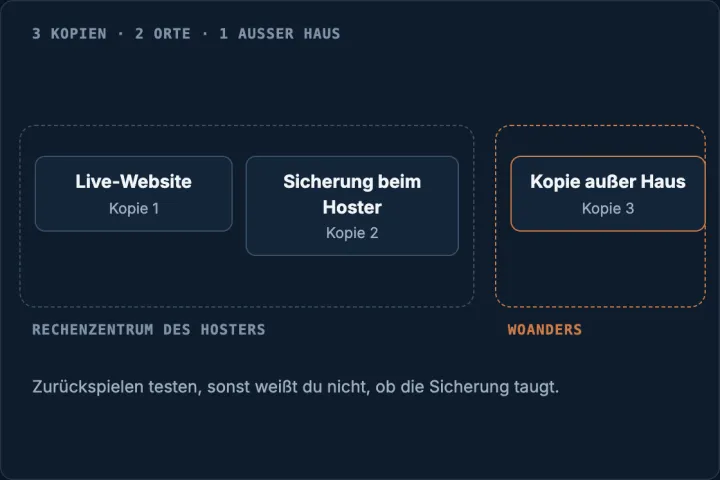
Kein Backup vor dem Update. Mit einer frischen Sicherung bist du in zehn Minuten wieder auf dem alten Stand. Was eine vollständige Sicherung ausmacht, steht im Artikel Website-Backup richtig machen.
Direkt an der Live-Seite basteln. Änderungen an der functions.php im Theme-Editor treffen sofort alle Besucher. Viele Hoster bieten eine Testkopie an, auch Staging genannt. Das ist eine Kopie deiner Website unter einer eigenen Adresse, an der du Updates erst ausprobierst.
PHP hochstellen, ohne zu testen. Stell eine neue PHP-Version zuerst auf der Testkopie ein. Läuft dort alles, ist die Live-Seite dran.
Ob deine Seite nach dem Update wieder sauber lädt, zeigt dir der kostenlose Website-Check in wenigen Sekunden.
Häufige Fragen
Sind meine Inhalte nach einem kritischen Fehler weg?
⌄
Sind meine Inhalte nach einem kritischen Fehler weg?
In aller Regel nicht. Seiten, Beiträge und Bilder liegen in der Datenbank und im Upload-Ordner. Der Fehler steckt im Programmcode eines Plugins, des Themes oder von WordPress selbst. Sobald der behoben ist, ist alles wieder da.
An welche Adresse schickt WordPress die Mail zum Wiederherstellungsmodus?
⌄
An welche Adresse schickt WordPress die Mail zum Wiederherstellungsmodus?
An die Adresse, die unter Einstellungen, Allgemein bei „Administrative E-Mail-Adresse“ steht. Wer eine andere Adresse will, kann in der wp-config.php die Konstante RECOVERY_MODE_EMAIL setzen.
Wie lange gilt der Link in der Mail?
⌄
Wie lange gilt der Link in der Mail?
Ab Werk einen Tag. Tritt der Fehler danach wieder auf, schickt WordPress eine neue Mail mit neuem Link. Öfter als einmal am Tag kommt sie aber nicht.
Muss ich das Plugin löschen?
⌄
Muss ich das Plugin löschen?
Nein. Umbenennen reicht, damit WordPress es nicht mehr lädt. Die Einstellungen des Plugins bleiben in der Datenbank erhalten, falls du es nach einem Update wieder einschalten willst.
Warum ist der Fehler aufgetreten, obwohl ich nichts gemacht habe?
⌄
Warum ist der Fehler aufgetreten, obwohl ich nichts gemacht habe?
WordPress spielt kleine Sicherheitsupdates selbst ein. Bei Plugins passiert das, wenn dort automatische Updates eingeschaltet sind. Auch der Hoster kann die PHP-Version angehoben haben. Frag im Zweifel dort nach, was sich zuletzt geändert hat.
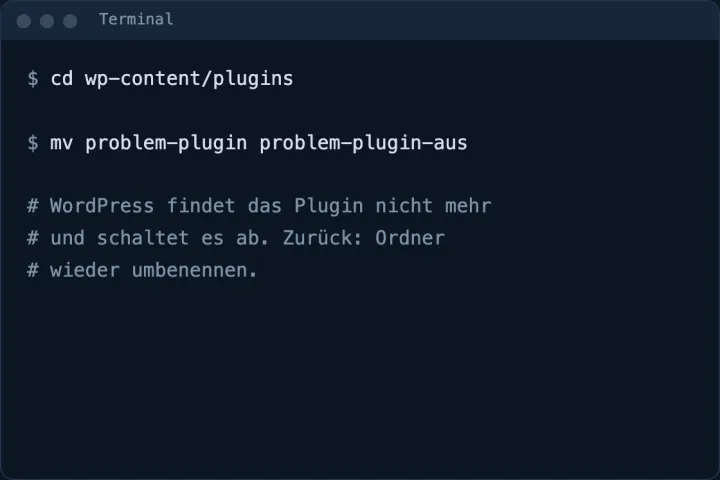
Mit SSH-Zugang schaltest du ein Plugin so ab, wie im Bild gezeigt:
cd wp-content/plugins
mv problem-plugin problem-plugin-aus
Mit WP-CLI geht es auch, wenn WordPress selbst nicht mehr startet: wp plugin list --skip-plugins --skip-themes zeigt alle Plugins, wp plugin deactivate problem-plugin --skip-plugins --skip-themes schaltet eins ab.
Ein eigenes Fehlerprotokoll schreibt WordPress mit diesen Zeilen in der wp-config.php, oberhalb von „That's all, stop editing“:
define( 'WP_DEBUG', true );
define( 'WP_DEBUG_LOG', true );
define( 'WP_DEBUG_DISPLAY', false );
Die Fehler landen dann in wp-content/debug.log, Besucher sehen sie nicht. Die Datei ist ohne weitere Regeln aus dem Netz abrufbar. Schalte das Protokoll nach der Fehlersuche wieder ab und lösch die Datei.
Wenn du Updates nicht selbst einspielen willst: Was ich bei der laufenden Betreuung einer Website übernehme, steht unter Webseitenpflege.
Zum Kontakt